【Amazonで買いすぎてしまう】カートで止める3つの仕組み

夜、ちょっと見るだけのつもりでAmazonを開いたら、気づけばカートの中身が増えている。1つずつは小さな買い物なので、あまり気にならない。

つい、ポチッと押しちゃうんだよね…
でも、止まる場所がないまま積み上がっていく出費は、放っておくと月末の通帳でじわっと効いてくるかもしれません。
先に止まる場所を決めておけば、買うかどうかを落ち着いて選べます。
僕自身は、Amazonで買いすぎた経験がありません。だからこの記事は体験談ではなく、買いすぎていない側から、止める仕組みを整理したものです。
買う前に止める手順を、高い買い物のほうから先に知りたい人は、こちらにまとめています。
買う理由の書き出し、「今のもので足りるか」の確認表、数日おいて決める手順を入れた手順書です(¥500)。
▶ 車は見送り、PCは新調した。高い買い物の「買う・見送る」を数日で決める手順
日用品の買い物には、このあと書く3つの仕組みを先に使ってください。
- Amazonで「つい」買ってしまうのは、注文までの距離が短い仕組みのせいかもしれないと分かる
- 買う前にカートで止める3つの仕組みを、今日から作れる
- 今のカートの中身を、買う・寝かせる・消すに分けられる
なぜAmazonでは「つい」が起きやすいのか

買い物の途中で止まりにくいのは、ボタンを押してから注文が決まるまでの道のりが短いことが、関係しているかもしれません。
この章では、その短さの中身と、放っておくと何が積み重なるかを整理します。
欲しいと思ってから、注文が決まるまでの距離が短い
Amazonの商品ページには「今すぐ買う」(1-Click)というボタンがあります。公式ヘルプでは、注文を迅速に確定できる機能として説明されています。
(Amazon公式ヘルプ・2026年10月21日に確認)
- 商品ページで選ぶと、既定の支払い方法で課金され、既定の住所に届く
- 注文が確定する前に、支払い方法や配送などの詳細を、ポップアップか注文確定画面で再確認・変更できる
確定の前に確認できる場面はあります。それでも、商品ページからの動作が少ないぶん、「欲しい」と「注文した」の間に挟まる時間は短くなります。
「欲しい」と「注文した」の間に、立ち止まる場所が少ない。
夜にぼんやり眺めているときほど、この短さが効いてくることがあるかもしれません。
気づいたら、もう注文済みになってるんだよな…
1回の金額が小さいので、止まるきっかけが生まれない
日用品や本、ちょっとした便利グッズは、1回あたりの金額が小さい買い物です。「これくらいなら」と思えるので、買う前に立ち止まる理由が見つかりにくくなります。

ちょっとだけだから、いいかなって思っちゃう
大きな買い物なら、金額を見て自然とブレーキがかかります。小さな買い物にはそのブレーキがかかりにくいので、気づかないうちに回数が増えやすくなります。
小さな買い物は、1つずつ見ると軽い。でも「何回買ったか」は、1つずつ見ていても分かりません。
放っておくと積み重なるもの
1つずつは小さな買い物でも、止まる場所がないまま続くと、月の合計が見えない状態になります。通帳を見たときに初めて「こんなに出ていたのか」と気づく、ということが起きるかもしれません。
欲しい物を買うのは普通のことです。気にしたいのは、月に何がいくら出ているかを知らないまま続く状態です。
月の合計が見えないままだと、削るべきかどうかの判断もできません。3つ目の仕組みは、ここに向かいます。
問題は、買うことそのものより、止まる場所がないまま積み上がること。
買いすぎる人と、そうでない人の違いは「止まる場所」かもしれない
ここから、止める仕組みの話に入ります。先に、僕がAmazonでどういう側にいるのかを書いておきます。そのうえで、「止まる場所」という考え方を置きます。
僕はAmazonで買いすぎた経験がありません
最初にお伝えしておくと、僕はAmazonで「つい買いすぎた」という経験がありません。

買いすぎを防ぐ対策も、特にしていないんです。
だからこの記事には、「僕はこうして止めた」という話は出てきません。
カートは「買う場所」ではなく「保留の場所」としても使える
僕のAmazonのカートには、入れっぱなしの物があります。

入れておくだけなら、お金は出ていかないもんね
カートに入れることと、買うことは別の動作です。入れておくだけなら、お金は出ていきません。見つけた物を、買うか買わないかを決める前にいったん置いておく棚として使えます。
止まる場所がある人は、買うかどうかを選べる
買いすぎるかどうかは、意志の強さだけで決まるものではないかもしれません。買う前に止まる場所があれば、その場で買うかどうかを選べます。
この記事では、その止まる場所を3つ作ります。
1つ目:注文までの距離を遠くする(注文の直前で止まる)
2つ目:カートで時間をおく(カートの中で止まる)
3つ目:月の合計を数字で見る(月の終わりに止まる)
買う前の迷いそのもので疲れてしまう人は、先にこちらを読むと整理しやすくなります。
どこで買うか、買うかどうかで迷って決められない人向けに、迷い方を整理した記事です。

仕組み1:注文までの距離をわざと遠くする
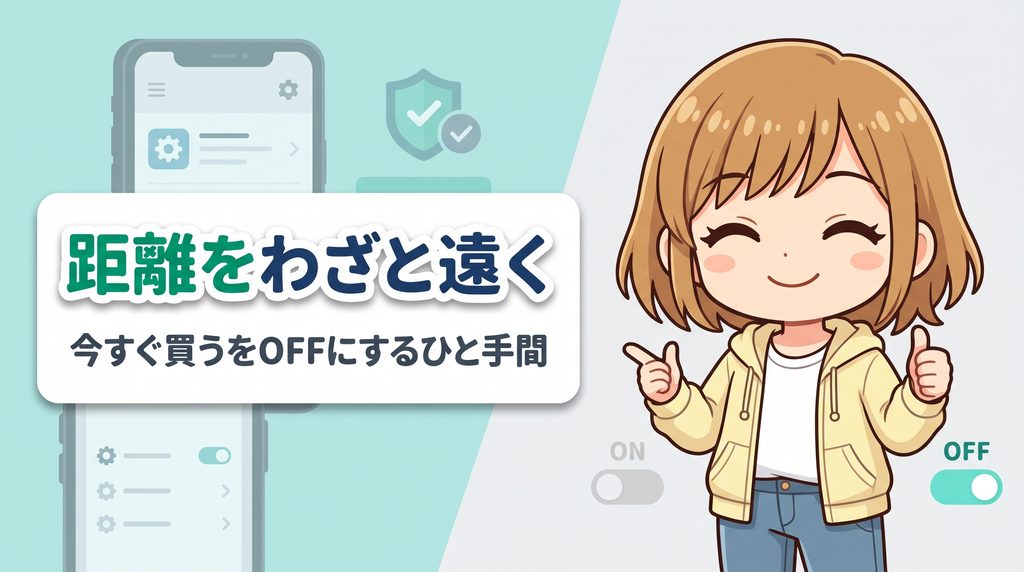
1つ目は、「欲しい」から「注文した」までの道のりを、自分の手で少しだけ長くすることです。
この章では、Amazonの購入設定でできることと、あわせて見直しておきたい支払い方法や通知を整理します。
「今すぐ買う」をオフにする
Amazon公式ヘルプによると、購入設定のページで「今すぐ購入」機能(1-Click設定)をオンにも、オフにもできます(ログインしているときのみ)。
- Amazonにログインして、購入設定のページを開く
- 「今すぐ購入」機能(1-Click設定)をオフにする
購入設定のページは、公式ヘルプ「購入設定を変更する」のリンクから開けます。
オフにしても、買えなくなるわけではありません。公式ヘルプには、「今すぐ買う」を使わなくても、商品をカートに入れてレジに進むで買える、と書かれています。
ボタンを消したら、買えなくなるの?
買えるよ。カートからレジに進む形になるだけ
違いは、買うまでの道のりです。商品ページでボタンを押す動作から、カートに入れてレジに進む動作に変わります。ひと手間増えるだけですが、その手間が、立ち止まる場所になります。
ひと手間増えることが、止まる場所になる。
合わないと感じたら、同じ購入設定のページからオンに戻せます。まずは試してみる、という使い方でも大丈夫です。
保存済みの支払い方法と通知を見直す
もう1つ見直したいのが、保存してある支払い方法です。既定のお支払い方法は、購入設定から変更できます。公式ヘルプで確認した内容です。
スマホの通知設定で、Amazonアプリの通知を見直す方法もあります。通知が届くたびにアプリを開いていると、そのたびに商品を目にして、買い物のきっかけが増えるかもしれません。減らしておくと、開く回数そのものが減りやすくなります。
支払い方法も通知も、一度整えれば、そのあとは何もしなくても効きます。
毎回、意志の力で止める必要がなくなります。
- 既定の支払い方法は、今のままでよいか
- アプリの通知で、開くきっかけになっているものはないか
既定の支払い方法は、デジタル購入にも使われる
公式ヘルプには、既定の支払い方法はAlexaやKindleなど、デジタルの購入にも使われると書かれています。
AlexaやKindleなど、デジタルの購入にも、同じ既定の支払い方法が使われます。「Amazonの買い物」を、商品ページで買う物だけで数えていると、見落とすかもしれません。デジタル購入で「今すぐ買う」をオフにすると何が変わるかは、公式ヘルプには書かれていませんでした(2026年10月21日時点)。
見えにくい買い物ほど、月の合計に効いてきます。3つ目の仕組みで月の合計を見るときに、この点を思い出してください。
本や動画も、同じ支払いにつながってるのか…
仕組み2:カートで時間をおいてから決める

2つ目は、カートに入れたあと、すぐには注文せずに時間をおく仕組みです。
この章では、時間のおき方と、見る日の決め方を整理します。「買う」と「やめる」の2択を、「いったん置く」を加えた3択にします。
買う前に、いったん置く
欲しい物を見つけたら、すぐ注文しないで、まずカートに入れます。そこで一度、手を止めます。
カートに入れたら、今日はそこで終わりにする
カートに入れるだけなら、買ったことにはなりません。後日、もう一度カートを開いて、まだ欲しいかどうかを選べます。見つけた瞬間とは違う気持ちで見られるかもしれません。
この仕組みで大事なのは、置くことそのものです。置いたあとに、買わなければいけない、ということではありません。
カートの中身を見る日を、先に決めておく
置きっぱなしにしないために、カートを見る日を先に決めておきます。日数は、自分の生活に合わせて決めてください。たとえば「一晩」「次の週末」のように、決めやすい区切りで十分です。
- 夜に見つけた物は、次の日の夜に見る
- 平日に見つけた物は、週末にまとめて見る
- 見る日をカレンダーやメモに書いておく
見る日を決めておくと、カートは「溜まっていく場所」ではなく「見直す場所」になります。見直す日が来たら、買う、まだ置く、消す、の3つから選びます。
カートの中身を見る日を、先に決めておく。
高い買い物は、別の判断手順が要る
ここまでの時間のおき方は、日用品のような小さな買い物を想定しています。金額が大きい買い物になると、一晩置くだけでは判断の材料が足りません。
小さな買い物には、カートで置く仕組み。大きな買い物には、別の判断の手順。
金額によって使い分けると、どちらも無理なく続けやすくなります。
金額が大きい買い物で迷っている人は、こちらの記事で、買う前に「今のもので足りるか」を見る考え方を整理しています。

仕組み3:月の合計を数字で見る

3つ目は、月の終わりに、使った合計を数字で見る仕組みです。1つずつの買い物を止めるのではなく、全体を見える形にします。
この章では、家計簿アプリで引き落としを一覧にする流れと、見たあとの動き方を整理します。
家計簿アプリに口座とカードをつないで、引き落としを全部見る
月の合計を見るには、家計簿アプリが便利です。口座とクレジットカードをすべてつないで、月ごとの引き落としをひとまとめにして見られるようにします。
1.家計簿アプリを用意する
2.口座とクレジットカードを、すべてつなぐ
3.月ごとの引き落としを、一覧で見る
僕も、家計簿アプリは使っています。ただし、Amazonの支出をそこで見ているかどうかは、ここでは書きません。この記事で伝えたいのは、一覧で見られる状態を作る、という点です。
全部見たら、ちょっと怖いかも…
怖さは、見えていないときのほうが大きいことがあります。数字を見ると、気にしていた金額が思ったより小さいこともあれば、気づいていなかった出費が見つかることもあります。
合計を数字で見ると、削るかどうかの判断ができる。
自動で出ていくものを確認する
月の合計を一覧にすると、自分で買った覚えのない出費も目に入ります。その中に、自動で出ていくものがあるかを確認します。
たとえば、初月無料のあと、解約を忘れたまま続いている月額サービスのことを、幽霊サブスクと呼びます。サブスクとは、月額や年額を払い続けるサービスのことです。使っていない月額サービスがあれば、見つけたらその場で解約を検討します。
Amazonの中にも、自動で続くものがあります。公式ヘルプによると、定期おトク便は定期的に自動で届くサービスで、いつでもキャンセルできます。プライムは、無料体験期間や有料会員期間が終わると自動更新されます。更新日は「プライム会員情報を管理する」ページの上部で見られ、「更新前にお知らせを受け取る」を選ぶと、終了の3日前にメールが届きます。自分の契約が自動で続くものかどうかは、Amazonのアカウント画面やヘルプで確かめてください。
月の合計は、買い物の回数だけでなく、自動で続く出費も含めて見ることになります。止める場所が1つ増えるイメージです。
自動で続くものは、気づかないと止まらないね
見たあとに、固定費をどの順で見直すか
月の合計を見ると、削る余地がありそうな場所が見えてきます。そのとき、自分の楽しみから削る前に、固定費を先に見るほうが、手間が少なく済みます。
固定費を、どの順で見直すか。効果が大きく、手続きが軽い順に整理した記事です。

固定費は一度見直せば、毎日の我慢が要りません。Amazonの買い物を我慢するより先に、そちらを見る順番もあります。月の合計を見た人の次の一歩として、覚えておいてください。
我慢より先に、固定費を見る順番があるんだね
今日5分でやる最初の一歩

ここまでの3つの仕組みを、今日の5分でできる形に落とします。全部やる必要はありません。1つ選んで、そこから始めてください。買いすぎる気持ちそのものの話は、同じ日に公開した無料noteにまとめています。
買いすぎてしまう気持ちとの付き合い方は、こちらに書いています。この記事は手順、noteは気持ちの話、と分けています。
▶ 【Amazonで買いすぎる人へ】意志より、止まる場所を先に決める
カートの中身を「買う・寝かせる・消す」の3つに分ける
まず、今のカートを開きます。入っている物を、1つずつ見て、買う、寝かせる、消す、の3つに分けます。
- 買う:今も必要で、買うと決められる物
- 寝かせる:今は決められない物。見る日を決めて置いておく
- 消す:もう欲しくない物
どれに分けるかの基準は、自分で決めて大丈夫です。誰かに合わせる必要はありません。
分け方に正解はありません。自分の基準で決めてください。
購入設定の画面を開いて、「今すぐ買う」の状態を見る
次に、購入設定のページを開いて、「今すぐ買う」がオンになっているかオフになっているかを見ます。購入設定のページは、公式ヘルプ「購入設定を変更する」のリンクから開けます。見るだけで十分です。オフにするかどうかは、仕組み1の話を思い出して、自分で決めてください。
まずは、今どうなってるかを見るところからだね
オンのままにしておいてもかまいません。
大切なのは、自分で状態を知ったうえで選ぶことです。
直近1か月のAmazonの合計を調べる
最後に、直近1か月でAmazonにいくら使ったかを調べます。注文履歴は、アカウントサービスから開けます。確認したい注文の右側にある「注文内容を表示」から、その注文の中身を見られます。直近1か月の分を数えるか、家計簿アプリで見る方法があります。
- 商品の購入だけでなく、デジタル購入も含めて数える
- 自動で続く月額のサービスも、一覧に入れる
- 合計が出たら、増えていそうか、気にならない金額か、感覚をメモしておく
合計が気にならない金額なら、それで問題ありません。
気になる金額なら、3つの仕組みのどれから始めるかを選びます。
まとめ:止まる場所を先に決めておく

この記事では、Amazonで買いすぎないための仕組みを3つ整理しました。
1つ目:注文までの距離をわざと遠くする(購入設定で「今すぐ買う」を見直す)
2つ目:カートで時間をおいてから決める(見る日を先に決めておく)
3つ目:月の合計を数字で見る(家計簿アプリで引き落としを一覧にする)
止まる場所を先に決めておけば、買うかどうかを、落ち着いて選べます。
ここまでの3つは、日用品のような小さな買い物を想定した仕組みです。数十万〜数百万円の高い買い物で迷っている人には、別の判断手順が要ります。買う前に止まる場所を、手順として持っておきたい人は、こちらをどうぞ。
買う理由の書き出し、「今のもので足りるか」の確認表、数日おいて決める手順を入れた手順書です(¥500)。高い買い物を前にしたときの、止まる場所になります。
▶ 車は見送り、PCは新調した。高い買い物の「買う・見送る」を数日で決める手順